Guía de Midjourney Para No Diseñadores 8: Variaciones en Midjourney Desde V1 hasta V4

Variaciones en Midjourney: Una Guía Completa
Introducción
Midjourney ofrece herramientas avanzadas para crear variaciones sutiles o fuertes de una imagen generada. Estas herramientas permiten a los usuarios experimentar y perfeccionar sus creaciones hasta lograr el resultado deseado.
Modos de Variación
Existen diferentes modos y botones que permiten controlar el grado de variación de una imagen:
- 🎨 Modo de Alta Variación (High Variation Mode): Es la configuración predeterminada y produce cambios significativos en la imagen. - 🎨 Modo de Baja Variación (Low Variation Mode): Produce cambios más sutiles, manteniendo la composición principal de la imagen original.
Botones de Variación
Los botones V1, V2, V3 y V4 permiten crear variaciones de una imagen. Además, los botones 🪄 Vary (Strong) y 🪄 Vary (Subtle) aparecen bajo imágenes ampliadas y permiten crear variaciones fuertes o sutiles, respectivamente.
Comparación de Variaciones
Con el Modo de Alta Variación y el botón 🪄 Vary (Strong), se pueden obtener imágenes completamente nuevas que cambian la composición, número de elementos, colores y detalles. Es útil para crear múltiples conceptos basados en una sola imagen generada.
Por otro lado, el Modo de Baja Variación y el botón 🪄 Vary (Subtle) mantienen la composición principal de la imagen original, introduciendo cambios sutiles en sus detalles. Este modo es ideal para refinar o hacer ajustes leves a una imagen.
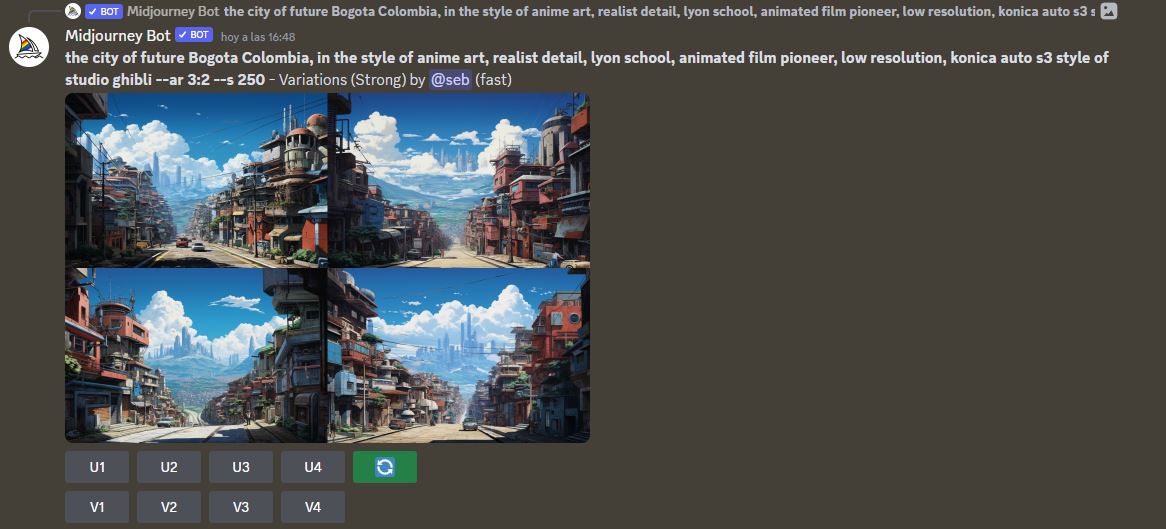
Ejemplos de Variaciones
A continuación, se presentan ejemplos de cómo se ven las variaciones utilizando diferentes modos y botones:
- Imagen Original con el prompt "mosaic estuary"
Imagen de Midjourney generada con el prompt "mosaic estuary"
- Imagen con 🪄Vary (Subtle)
Imagen de Midjourney con Modo de Variación Sutil y el prompt "mosaic estuary"
- Imagen con 🪄Vary (Strong)
Imagen de Midjourney con Modo de Variación Fuerte y el prompt "mosaic estuary"
- Imagen Original con el prompt "Murrine glass vegetables"
Imagen de Midjourney generada con el prompt "murrine glass vegetables"
- Imagen con 🪄Vary (Subtle)
Imagen de Midjourney con Modo de Variación Sutil y el prompt "murrine glass vegetables"
- Imagen con 🪄Vary (Strong)
Imagen de Midjourney con Modo de Variación Fuerte y el prompt "murrine glass vegetables"
Cómo Cambiar la Cantidad de Variación
- Usa los Botones de Variación
Utiliza los botones 🪄 Vary (Strong) o 🪄 Vary (Subtle) bajo imágenes ampliadas para crear variaciones fuertes o sutiles de esa imagen.
- Usa el Comando de Configuración
Utiliza el comando /settings y selecciona 🎨 High Variation Mode o 🎨 Low Variation Mode del menú para establecer una preferencia de resultados más o menos variados al usar los botones V1 V2 V3 V4.
Conclusión
Las herramientas de variación de Midjourney ofrecen a los usuarios una gran flexibilidad para personalizar y perfeccionar sus imágenes. Ya sea que busques hacer cambios sutiles o transformaciones radicales, Midjourney tiene las herramientas adecuadas para ayudarte a lograr tu visión creativa.

Compártelo

Facebook
Twitter
Pinterest
LinkedIn
Leer

Mas Guias

Desarrollo Web

Diseño Grafico

Marketing Digital

Recorridos 3D

Scroll to Top
Ouvrir WhatsApp
1
Comment puis-je vous aider
Scan the code
Comment puis-je vous aider