

Introducción
En el ámbito de la edición de imágenes, la capacidad de manipular y ajustar el tamaño y el enfoque es esencial. Midjourney presenta la opción "Zoom Out", una herramienta que permite extender el lienzo de una imagen ampliada más allá de sus límites originales sin alterar el contenido de la imagen original.
Funcionalidad de Zoom Out
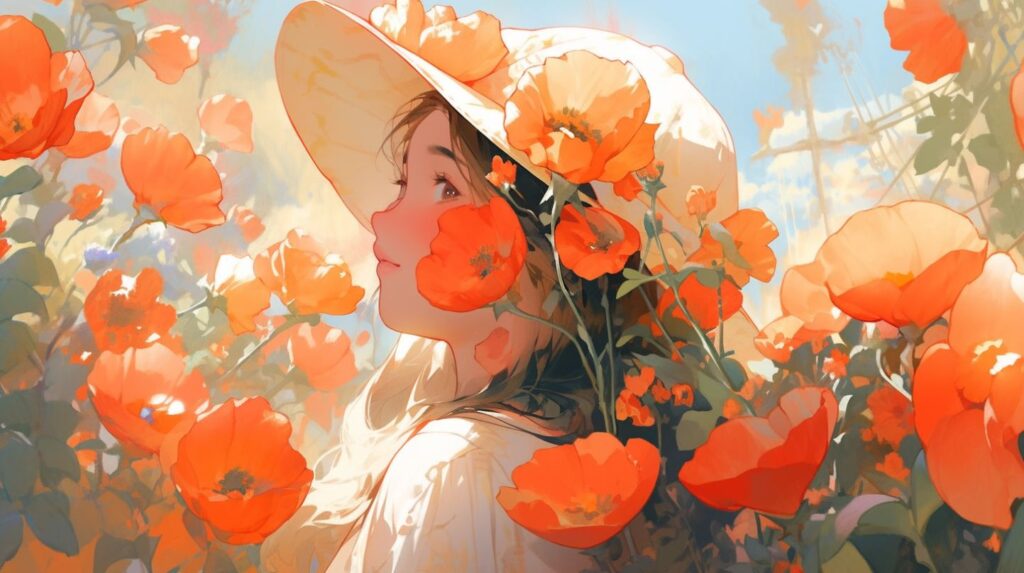
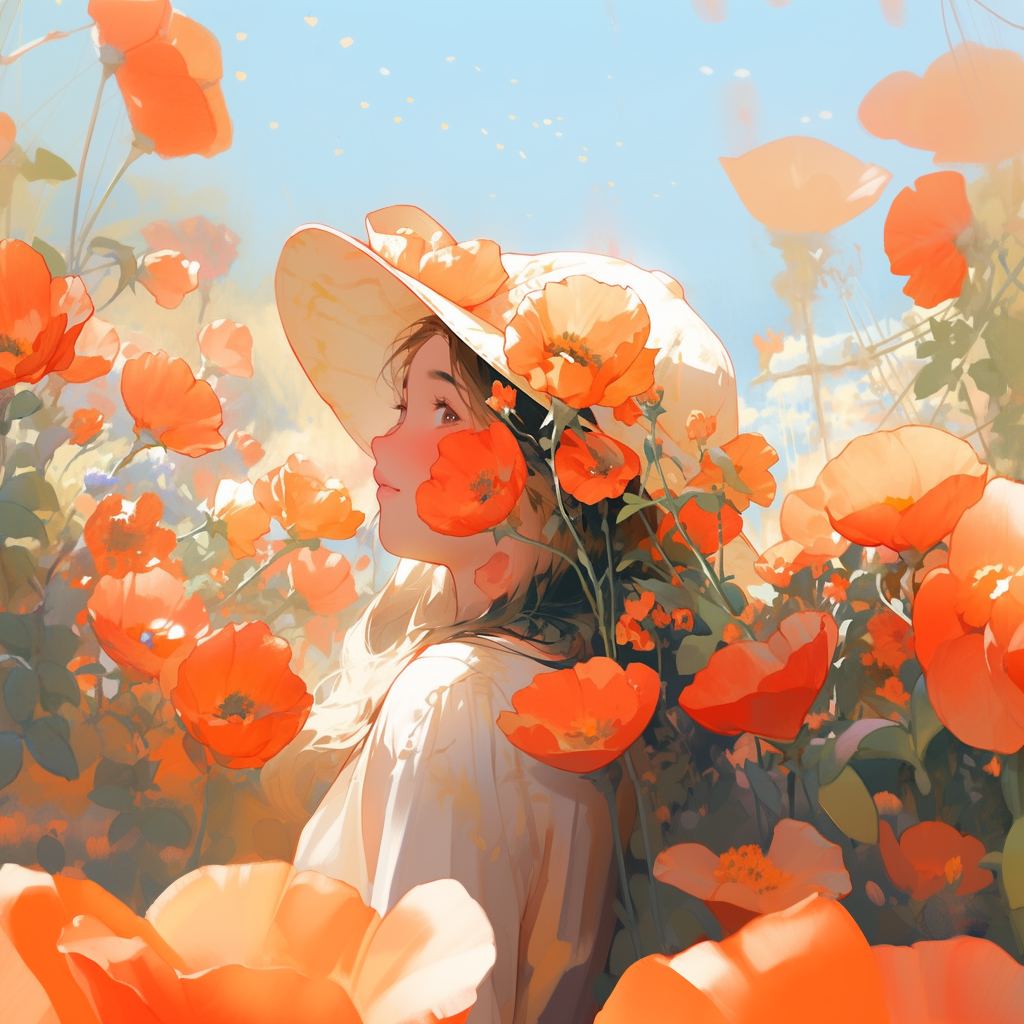
La opción "Zoom Out" no aumenta el tamaño máximo de 1024px x 1024px de una imagen. Sin embargo, permite expandir el lienzo, y el nuevo espacio se rellenará utilizando la guía del comando y la imagen original. Tras ampliar una imagen, aparecerán los botones 🔎 Zoom Out 2X y 🔎 Zoom Out 1.5X.
Función "Make Square"
Con "Make Square", puedes ajustar la relación de aspecto de una imagen no cuadrada para hacerla cuadrada. Dependiendo de la relación de aspecto original, la imagen se expandirá vertical u horizontalmente. El botón ↔️ Make Square aparecerá debajo de las imágenes ampliadas que no sean cuadradas.
Zoom Personalizado
El botón 🔎 Custom Zoom te permite elegir cuánto deseas alejar una imagen. Al seleccionar este botón debajo de una imagen ampliada, aparecerá un cuadro de diálogo donde podrás ingresar un valor personalizado para --zoom, que acepta valores entre 1-2.
Cambio de relación de aspecto
Puedes utilizar --zoom 1 en el cuadro de diálogo de Zoom Personalizado para cambiar la relación de aspecto con el parámetro --ar, sin necesidad de alejar la imagen.
Modificar tu comando con Zoom Personalizado
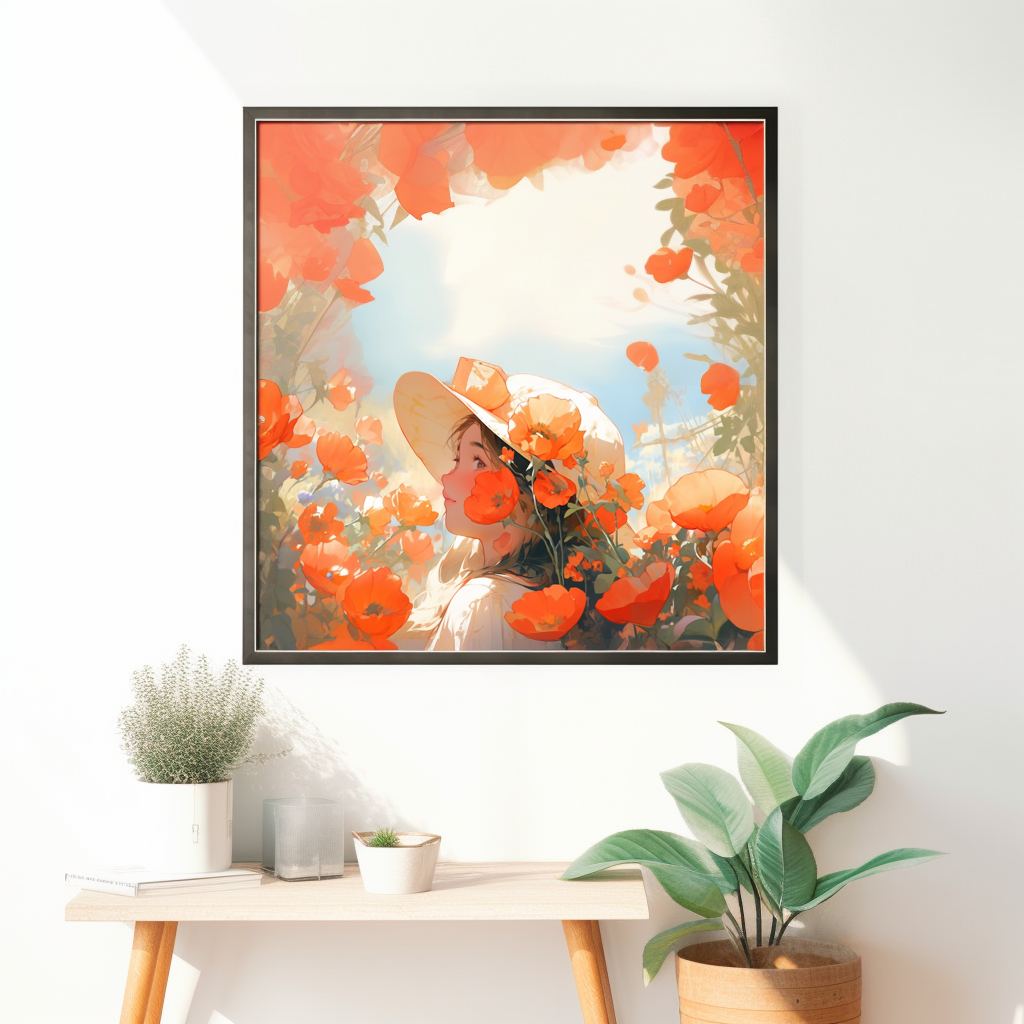
La función 🔎 Custom Zoom te permite cambiar el comando antes de expandir tu imagen, ofreciendo un control más preciso sobre la imagen final. Por ejemplo, al cambiar el comando a "A framed picture on the wall", se obtiene un resultado específico.
Zoom Out prompt: A framed picture on the wall --zoom 2


